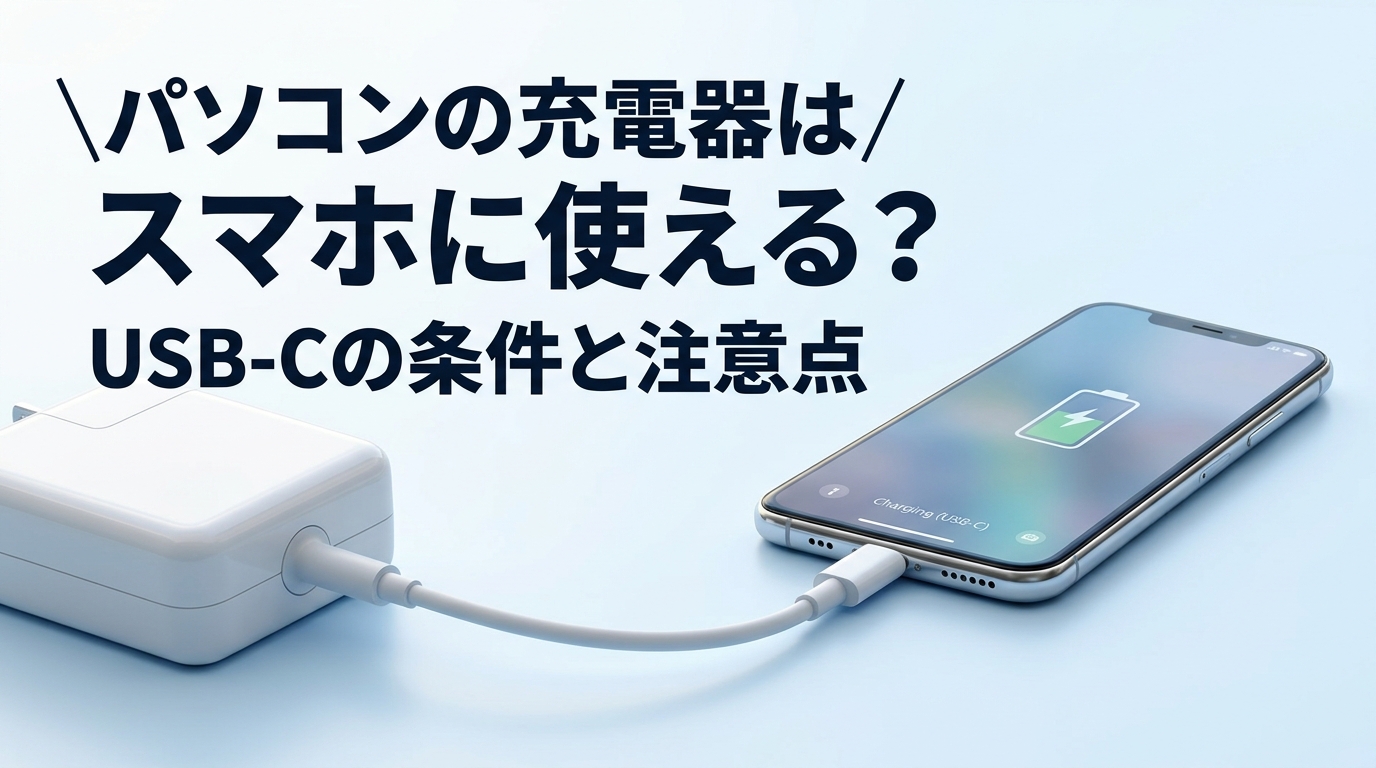
ノートパソコンの充電器で、スマホも充電できたら便利ですよね。
出張や旅行のときに、パソコン用とスマホ用で充電器を2つ持ち歩く必要がなくなります。
でも、ここで気になるのが「パソコンの充電器をスマホに使っても大丈夫なの?」ということ。
特にUSB-Cの充電器を見ると、65Wや100Wなど、スマホの充電器より大きな数字が書かれていることがあります。
「100Wもあるなら、スマホに使ったら壊れない?」
そう思ってしまうのも無理はありません。
実は、充電器に書かれているW数だけを見て、スマホに使えるかどうかを判断することはできません。
USB-Cに対応しているか。
USB Power Delivery(PD)に対応しているか。
スマホ側が対応している出力はどのくらいか。
そして、使うUSB-Cケーブルは対応しているか。
こうした条件を確認する必要があります。
この記事では、「手元にあるパソコンの充電器をスマホに使えるのか?」を自分で判断できるように、確認するポイントを順番に解説します。
「とりあえずUSB-Cなら使えるでしょ」と判断するのではなく、充電器・スマホ・ケーブルの3つを確認していきましょう。
最後まで読めば、65Wや100Wといった高出力のパソコン充電器をスマホに使うときに、どこを確認すればいいのかが分かります。
ノートパソコンの充電器はスマホに使える?結論を先に解説
結論からいうと、ノートパソコンの充電器をスマホに使える場合はあります。
ただし、
「USB-Cだから使える」
というわけではありません。
ここが一番大事です。
スマホに使えるかどうかは、充電器の端子だけではなく、USB PDへの対応や出力、スマホ側の対応状況、USB-Cケーブルなどを確認する必要があります。
たとえば、ノートパソコンの充電器に「65W」「100W」と書かれていても、その数字だけを見て「スマホには強すぎる」と考える必要はありません。
では、なぜ高出力の充電器をスマホに使えるのでしょうか。
まずは、ここを順番に見ていきましょう。
USB-C対応の充電器ならスマホに使える場合がある
ノートパソコンの充電器にUSB-Cポートが付いている場合、スマホの充電に使える可能性があります。
ただし、USB-Cはあくまで端子の形状を表しているものです。
USB-Cだからといって、すべての充電器が同じ性能というわけではありません。
ここを混同すると、
「USB-Cなのに思ったように充電できない」
ということもあります。
そのため、USB-Cかどうかを確認したら、次にUSB Power Delivery(USB PD)に対応しているかを確認しましょう。
USB PDは、充電器とスマホの間で必要な電力をやり取りしながら充電するための規格です。
つまり、充電器に大きな出力があるからといって、その電力がそのままスマホに流れ込むわけではありません。
「65Wの充電器をスマホに挿したら、スマホが65Wで充電される」
という単純な話ではないんです。
高出力のパソコン充電器でもスマホが必要な分だけ受け取る
では、65Wや100Wのパソコン充電器はスマホに使えないのでしょうか。
そうとは限りません。
USB PDに対応した組み合わせでは、充電器とスマホが対応できる電力をやり取りしながら充電します。
そのため、「充電器の最大出力が100Wだから、スマホにも100Wが流れる」と考える必要はありません。
たとえば、スマホ側がより小さな出力にしか対応していない場合、100Wの充電器を使ったからといって、スマホが100Wで充電されるわけではありません。
ここは、数字だけを見ると少しややこしいですよね。
でも、考え方はシンプルです。
充電器の「最大出力」と、スマホが実際に受け取る電力は同じとは限りません。
だからこそ、65Wや100Wという数字だけを見て、「スマホには使えない」と判断する必要はありません。
USB-Cならどの充電器でも使えるわけではない
ここまで読むと、
「じゃあUSB-Cのパソコン充電器なら、スマホに挿せばいいんだ」
と思うかもしれません。
ですが、ここでもう一つ注意が必要です。
USB-Cという端子の形だけでは、スマホに適した充電器かどうかは判断できません。
USB-Cにはさまざまな仕様があり、充電器によって対応する出力や充電規格も異なります。
さらに、スマホ側が対応している充電規格や、使用するUSB-Cケーブルによっても充電できる速度は変わります。
つまり、確認するべきなのは「USB-Cかどうか」だけではありません。
充電器、スマホ、ケーブル。
この3つをセットで確認することが大切です。
では、実際に手元のパソコン充電器を見ながら、どこを確認すればいいのでしょうか。
次の章では、パソコン充電器をスマホに使えるか判断する4つの条件を、順番に解説します。
パソコン充電器をスマホに使えるか確認する4つの条件
ここからは、実際にパソコンの充電器を見ながら確認してみましょう。
チェックするポイントは4つです。
- スマホと充電器がUSB-Cに対応しているか
- 充電器がUSB Power Delivery(PD)に対応しているか
- スマホと充電器の対応出力が合っているか
- USB-Cケーブルが必要な電力に対応しているか
「W数が大きいから使えない」という判断ではありません。
逆に、「USB-Cだから大丈夫」だけで判断するのもNGです。
4つを順番に確認していきましょう。
スマホと充電器がUSB-Cに対応しているか確認する
まず確認したいのが、スマホと充電器の接続端子です。
パソコンの充電器にUSB-Cポートがあるかを確認しましょう。
スマホ側も、使用するケーブルを接続する端子がUSB-Cに対応している必要があります。
ここで注意したいのが、USB-Cは「端子の形」を表しているだけということです。
USB-Cだから、必ず同じように充電できるわけではありません。
たとえば、充電器にUSB-Cポートが付いていても、対応している充電規格や出力は製品によって異なります。
なので、最初のチェックはあくまで「USB-Cで接続できるか」です。
ここをクリアしたら、次に充電規格を確認します。
充電器がUSB Power Delivery(PD)に対応しているか確認する
次に確認したいのが、USB Power Delivery(USB PD)への対応です。
USB PDは、充電器とスマホなどの機器が対応できる電力をやり取りしながら充電するための規格です。
そのため、パソコン向けの高出力な充電器でも、対応するスマホと組み合わせて使える場合があります。
充電器本体やパッケージ、メーカーの商品ページなどを確認して、「USB PD」「PD対応」などの表記がないか探してみてください。
ただし、ここでも「PD対応なら何でもOK」と考えるのは少し早いです。
スマホ側の対応状況や出力、ケーブルなども関係するからです。
つまり、
USB-CだからOK。
PDだからOK。
と、1項目だけで判断するのではありません。
次は、充電器に書かれている「W(ワット)」を確認していきましょう。
スマホと充電器の対応出力を確認する
ここで見るのが、充電器に書かれている「Output(出力)」です。
充電器のラベルには、たとえば次のような表記があります。
Output:
5V=3A
9V=3A
15V=3A
20V=3.25A
「V」や「A」だけを見ると難しく感じますよね。
でも、まずはOutputという項目がどこにあるかを探せば大丈夫です。
出力のW数は、電圧(V)と電流(A)を掛け合わせて考えられます。
W = V × A
たとえば「20V=3.25A」と書かれていれば、最大出力の目安は65Wです。
ここで大切なのは、「65Wと書いてあるから、スマホにも65Wがそのまま流れる」という意味ではないことです。
65Wというのは、あくまで充電器が対応できる最大出力の一例です。
実際の充電では、スマホ側が対応する電力や充電規格などによって変わります。
そのため、パソコン用の充電器に「65W」「100W」と書いてあっても、その数字だけを見てスマホへの使用を判断する必要はありません。
むしろ確認したいのは、その充電器とスマホが対応している充電方式・出力の組み合わせです。
なお、スマホによって対応する急速充電の仕様は異なります。
「できるだけ速く充電したい」という場合は、スマホのメーカーが案内している充電仕様も確認しておきましょう。
USB-Cケーブルが必要な電力に対応しているか確認する
最後に確認したいのが、USB-Cケーブルです。
実は、ここを見落としやすいんです。
「充電器が65Wだから65Wで充電できる」と考えてしまいがちですが、充電器だけ確認すればいいわけではありません。
USB-Cケーブルにも対応できる電力の違いがあります。
特に高出力で充電したい場合は、ケーブルの仕様も確認しましょう。
ケーブルの商品ページやパッケージに、対応するW数などが記載されている場合があります。
たとえば、高出力に対応したケーブルでは「100W対応」「240W対応」などと表示されていることがあります。
また、高い電流に対応するUSB-Cケーブルには、eMarkerと呼ばれるチップが搭載されているものもあります。
ただし、すべてのスマホで100Wや240Wが必要になるわけではありません。
ここでも大切なのは、充電器・ケーブル・スマホの3つを合わせて確認することです。
ここまで確認できれば、手元のパソコン充電器がスマホの充電に使えそうか、かなり判断しやすくなります。
もし仕様を見てもよく分からない場合は、無理に判断しないことも大切です。
充電器本体の表示だけでなく、メーカーの商品ページや取扱説明書で対応している機器や充電規格を確認しましょう。
パソコン充電器をスマホに使うメリット
パソコンの充電器をスマホにも使えるようにすると、単に「充電できる」というだけではありません。
毎日の持ち歩きや、旅行・出張などでも便利になります。
特に大きいのが、充電器をまとめられることです。
スマホとノートパソコンの充電器を1つにまとめられる
ノートパソコンとスマホを両方持ち歩く人なら、充電器を1つにまとめられる可能性があります。
これまでは、
- ノートパソコン用の充電器
- スマホ用の充電器
- それぞれのケーブル
と、複数の充電関連アイテムを持ち歩いていた人もいるでしょう。
対応するUSB-C充電器とケーブルを使えるなら、パソコンとスマホの充電を1つの充電器でまかなえるようになります。
荷物を減らしたい人にとっては、かなり分かりやすいメリットです。
特に、仕事でノートパソコンを持ち歩く人や、旅行・出張で荷物を少しでも減らしたい人には便利でしょう。
スマホの急速充電に対応できる場合がある
パソコン向けのUSB-C充電器は、スマホ用の小型充電器よりも高い出力に対応している製品があります。
そのため、スマホ側が対応している充電規格と充電器の仕様が合えば、スマホの急速充電に対応できる場合があります。
ただし、ここは「高出力なら必ず急速充電できる」という意味ではありません。
スマホが対応している充電規格や最大出力、充電器、ケーブルなどの条件によって変わります。
たとえば、充電器が100Wに対応していても、スマホが100Wの充電に対応していなければ、100Wで充電されるわけではありません。
つまり、充電器のW数が大きければ大きいほど、スマホの充電が速くなるわけではないということです。
「できるだけ速く充電したい」という人は、充電器の最大出力だけでなく、スマホ側の対応規格も確認しましょう。
充電器を持ち歩く荷物を減らせる
パソコンとスマホを毎日持ち歩くなら、充電器を1つにまとめられるだけでも荷物を減らせます。
特に出張や旅行では、充電器を複数持っていくと意外と場所を取ります。
そこで、パソコンとスマホの両方に対応できる充電器を選べば、持ち歩く充電器の数を減らせます。
さらに、複数のUSB-Cポートを備えた充電器なら、対応する機器を同時に充電できる製品もあります。
ただし、複数の機器を同時に接続すると、ポートごとの出力が変わったり、合計出力が分配されたりする製品もあります。
そのため、複数の機器を同時に充電したい場合は、ポート数だけでなく、各ポートの出力や合計出力も確認しておくと安心です。
「パソコン用」と「スマホ用」で充電器を完全に分けるのではなく、対応する製品なら1つにまとめる。
これだけでも、普段の持ち歩きはかなりシンプルになります。
パソコン充電器をスマホに使うときの注意点
パソコンの充電器をスマホに使える場合でも、いくつか注意したいポイントがあります。
特に注意したいのが、「USB-Cなら大丈夫」「W数が大きいから危険」など、1つの情報だけで判断してしまうことです。
充電器、スマホ、ケーブルの仕様をそれぞれ確認したうえで使いましょう。
高出力の充電器でもスマホがそのまま受け取るわけではない
65Wや100Wなど、高出力のパソコン充電器を見ると、
「こんなに大きな電力をスマホに流して大丈夫?」
と不安になるかもしれません。
ですが、充電器に書かれている最大出力が、そのままスマホに供給されるわけではありません。
対応する充電規格やスマホ側の仕様などによって、実際の充電は変わります。
そのため、充電器が100W対応だからといって、スマホが100Wで充電されるわけではありません。
逆に、W数だけを見て「大きすぎるからスマホには使えない」と判断するのも適切ではありません。
大切なのは、充電器の最大出力ではなく、充電器とスマホが対応している組み合わせを確認することです。
USB-C端子の形だけで判断しない
USB-Cは、あくまでコネクタの形状を表すものです。
そのため、
「USB-Cだからスマホに使える」
とは限りません。
充電器によって対応している充電規格や出力は異なります。
スマホ側の仕様も機種によって違います。
さらに、ケーブルの仕様も関係します。
つまり、USB-Cの形が合っていることは最初の確認ポイントであって、それだけで使用可否を決めるものではありません。
この記事の前半で紹介したように、USB PDへの対応や出力、ケーブルの仕様まで確認しましょう。
USB-Cケーブルの対応W数も確認する
充電器を確認したら、ケーブルも忘れないようにしましょう。
USB-Cケーブルには、それぞれ対応できる電力の違いがあります。
特に高出力の充電器を使う場合は、ケーブルが必要な電力に対応しているかを確認することが大切です。
ケーブルのパッケージや商品ページに、対応W数が記載されている場合があります。
たとえば、「60W対応」「100W対応」「240W対応」などの表記です。
高出力に対応するUSB-Cケーブルの中には、eMarkerと呼ばれるチップを搭載したものもあります。
ただし、すべてのスマホの充電に100Wや240W対応のケーブルが必要になるわけではありません。
必要以上のスペックを選ぶのではなく、スマホと充電器に合ったケーブルを選ぶことを意識しましょう。
充電器やケーブルが異常に熱くなる場合は使用をやめる
充電中に多少温かくなることはありますが、普段と明らかに違う熱さを感じる場合は、そのまま使い続けないようにしましょう。
特に、充電器やケーブルが異常に熱くなっている場合は、いったん使用を中止してください。
そのうえで、ケーブルや端子に破損がないか、接続部分に異物がないかなどを確認しましょう。
熱くなっている原因が分からないまま、何度も接続して確認するのはおすすめできません。
「いつもより熱い気がするけど、充電できているから大丈夫」
と、そのまま使い続けないこと。
異常を感じたら、まず使用を止める。
これを基本にしておきましょう。
破損した充電器やケーブルは使わない
充電器やケーブルに、明らかな破損がある場合は使用を避けましょう。
たとえば、ケーブルの被覆が破れている、端子部分が変形している、充電器本体にひびや大きな傷がある、といった場合です。
「まだ充電できるから大丈夫」と考えて使い続けるのは避けてください。
また、メーカーや販売元が分からない製品や、仕様が確認できない製品についても、無理に使うのではなく、対応状況を確認することが大切です。
特にパソコンとスマホの両方で使う予定なら、対応する充電規格や出力が明確に確認できる製品を選ぶと判断しやすくなります。
充電器は毎日使うものだからこそ、安さやW数だけで決めるのではなく、仕様と状態もしっかり確認しておきましょう。
スマホ用として使いやすいパソコン充電器の選び方
パソコンとスマホの両方に使う充電器を選ぶなら、単純に「W数が大きいもの」を選べばいいわけではありません。
スマホの充電規格や必要な出力、持ち運びやすさなども確認しておきましょう。
特に、パソコン用として購入した充電器をスマホにも使いたい場合は、次のポイントをチェックしてみてください。
スマホの急速充電規格に対応した充電器を選ぶ
スマホの充電速度を重視するなら、スマホが対応している急速充電規格に対応した充電器を選びましょう。
USB PDに対応した充電器でも、スマホ側の仕様によって利用できる充電方式や速度は変わります。
そのため、「USB PD対応」「65W対応」といった充電器側の表示だけを見るのではなく、スマホのメーカーが案内している充電仕様も確認することが大切です。
特にAndroidスマホでは、機種によって対応する急速充電の仕様が異なる場合があります。
「せっかく高出力の充電器を買ったのに、思ったほど速く充電できない」ということを避けるためにも、スマホ側の対応規格から逆算して選ぶのがおすすめです。
スマホが対応する充電出力を確認する
次に確認したいのが、スマホが対応する充電出力です。
充電器には65Wや100Wなど、さまざまな最大出力の製品があります。
ただし、充電器の最大出力が大きければ、その分だけスマホの充電速度も速くなるわけではありません。
たとえば、スマホ側がより小さな出力にしか対応していなければ、100W対応の充電器を使っても、スマホが100Wで充電されるわけではありません。
そのため、スマホ用として選ぶ場合は、「最大何Wか」だけでなく、「自分のスマホが何Wまで対応しているか」を確認しましょう。
パソコンも充電したい場合は、パソコン側に必要な出力も合わせて確認します。
スマホとパソコンの両方で使うなら、両方の条件を満たせる出力の製品を選ぶと、充電器を1つにまとめやすくなります。
USB-Cポートの数を確認する
スマホとノートパソコンを同時に充電したいなら、USB-Cポートの数も確認しておきましょう。
ポートが1つしかない充電器では、基本的に1台ずつ接続することになります。
一方、複数のUSB-Cポートを搭載した充電器なら、対応する機器を同時に接続できる製品もあります。
ただし、ここにも注意点があります。
ポートが2つあるからといって、2つとも最大出力で使えるとは限りません。
複数の機器を接続すると、出力がポートごとに分配されたり、合計出力に上限が設けられたりする製品があります。
そのため、複数の機器を同時に充電したい人は、ポート数だけでなく、各ポートの出力と合計出力も確認しておきましょう。
持ち運ぶならサイズと重量も確認する
パソコンと一緒に充電器を持ち歩くなら、サイズや重量も重要です。
自宅で使うだけなら、多少大きくても気にならないかもしれません。
でも、毎日バッグに入れて持ち歩くなら話は別です。
パソコン本体に加えて、充電器まで大きく重いと、少しずつ負担になってきます。
特に出張や旅行で使う場合は、充電器を1つにまとめるメリットを活かすためにも、持ち運びやすさを確認しておきましょう。
「最大出力が大きいから」という理由だけで選ばず、実際に持ち歩く場面まで想像してみてください。
毎日持ち歩くなら小型・軽量なもの。
自宅中心なら、サイズよりも必要な出力やポート数を優先する。
このように、使う場所によって選び方を変えると失敗しにくくなります。
安全性やメーカーの信頼性を確認する
最後に確認したいのが、製品の安全性やメーカーの信頼性です。
充電器はスマホやパソコンに毎日接続するものだからこそ、価格やW数だけで決めないようにしましょう。
製品の仕様が明確に記載されているか。
対応する充電規格や出力が確認できるか。
メーカーや販売元が明確になっているか。
こうした点も確認しておくと、購入後に「これって本当に対応しているの?」と迷いにくくなります。
また、購入後に充電器やケーブルに異常な発熱や破損などが見られた場合は、そのまま使い続けないことも大切です。
充電器選びでは、高出力であることだけをメリットにしないようにしましょう。
スマホとパソコンの両方に対応できるか。
必要な出力があるか。
持ち運びやすいか。
そして、仕様が明確で安心して使える製品か。
このあたりまで確認しておくと、自分の使い方に合った充電器を選びやすくなります。
パソコン充電器とスマホの充電でよくある質問
ノートパソコンの充電器でスマホを充電しても壊れない?
対応する充電器とスマホ、ケーブルを組み合わせて使うのであれば、パソコン用の充電器だからという理由だけでスマホが壊れるわけではありません。
特にUSB PD対応の充電器では、充電器とスマホが対応できる電力をやり取りしながら充電します。
そのため、充電器に65Wや100Wと書かれていても、その電力がそのままスマホに流れるわけではありません。
ただし、USB-Cという端子の形だけで判断するのは避けましょう。
USB-C対応か、USB PDなどの充電規格に対応しているか、スマホやケーブルの仕様に合っているかを確認してから使用してください。
65Wや100Wのパソコン充電器をスマホに使っても大丈夫?
65Wや100Wという数字は、基本的に充電器が対応できる最大出力を示すものです。
そのため、100W対応の充電器をスマホに接続したからといって、スマホが100Wで充電されるわけではありません。
実際の充電は、スマホ側の対応状況や充電規格、ケーブルなどによって変わります。
ただし、「100Wならどんなスマホでも問題なく使える」と考えるのも適切ではありません。
充電器だけでなく、スマホとケーブルの仕様も確認しましょう。
USB-Cならどの充電器でもスマホに使える?
いいえ。USB-Cという端子の形だけでは判断できません。
USB-Cはコネクタの形状を表すもので、充電器によって対応する充電規格や出力が異なります。
スマホ側の仕様も機種によって異なるため、USB-Cだからといって必ず同じ速度で充電できるわけではありません。
スマホに使う場合は、少なくとも次のポイントを確認しましょう。
- 充電器がUSB-Cに対応しているか
- USB Power Delivery(PD)など、対応する充電規格を確認する
- スマホが対応する出力を確認する
- USB-Cケーブルの仕様を確認する
スマホを急速充電するには何Wの充電器が必要?
必要なW数は、スマホの機種や対応している充電規格によって異なります。
そのため、「スマホなら○Wあれば必ず急速充電できる」と一律に決めることはできません。
まずは、スマホのメーカーが案内している充電仕様を確認しましょう。
そのうえで、対応する充電規格と出力を満たす充電器を選びます。
また、充電器が高出力だからといって、スマホの充電速度が必ず速くなるわけではありません。
充電器の最大出力と、スマホが実際に利用できる充電電力は別物と考えておくと分かりやすいでしょう。
スマホの充電器でノートパソコンも充電できる?
スマホ用の充電器でも、ノートパソコン側が対応する出力や充電規格を満たしていれば、充電できる場合があります。
特にUSB-Cで充電できるノートパソコンでは、USB PDに対応した充電器を使える製品があります。
ただし、ノートパソコンはスマホよりも大きな電力を必要とする場合があります。
そのため、スマホを充電できるからといって、同じ充電器で必ずノートパソコンも充電できるとは限りません。
確認するのは、ノートパソコンが必要とする充電規格と出力を、充電器が満たしているかです。
また、出力が足りない場合は、充電できなかったり、使用中にバッテリー残量が増えにくかったりすることがあります。
スマホとノートパソコンの両方で使いたいなら、両方の仕様を確認してから充電器を選びましょう。
パソコン充電器をスマホに使う方法まとめ
ノートパソコンの充電器は、条件が合えばスマホの充電にも使えます。
特にUSB-C対応の充電器なら、スマホと1つの充電器を共有できる場合があります。
ただし、USB-Cという端子の形だけを見て判断するのは避けましょう。
パソコンの充電器をスマホに使うときは、次の4点を確認してください。
- スマホと充電器がUSB-Cに対応しているか確認する
- 充電器がUSB Power Delivery(PD)に対応しているか確認する
- スマホと充電器の対応出力を確認する
- USB-Cケーブルが必要な電力に対応しているか確認する
また、65Wや100Wなどの高出力充電器でも、その最大出力がそのままスマホに流れるわけではありません。
実際の充電は、スマホ側の対応状況や充電規格、ケーブルなどによって変わります。
そのため、充電器を選ぶときも「W数が大きければいい」と考えるのではなく、スマホとパソコンの両方に必要な仕様を満たしているかを確認することが大切です。
さらに、複数の機器を充電するならポート数や合計出力、持ち歩くならサイズや重量もチェックしておきましょう。
もし今使っているパソコン充電器をスマホにも使いたいなら、まずは充電器本体の表示を確認してみてください。
USB-C、USB PD、Output、そしてケーブル。
このあたりを順番に確認すれば、自分の環境で使えるか判断しやすくなります。
「USB-Cだから大丈夫」と決めつけず、充電器・スマホ・ケーブルの3つを確認する。
これが、パソコンの充電器をスマホにも使うときの基本です。